系统环境
麒麟系统版本:V10 SP3 2403/(Halberd)-x86_64
达梦数据库版本:V8
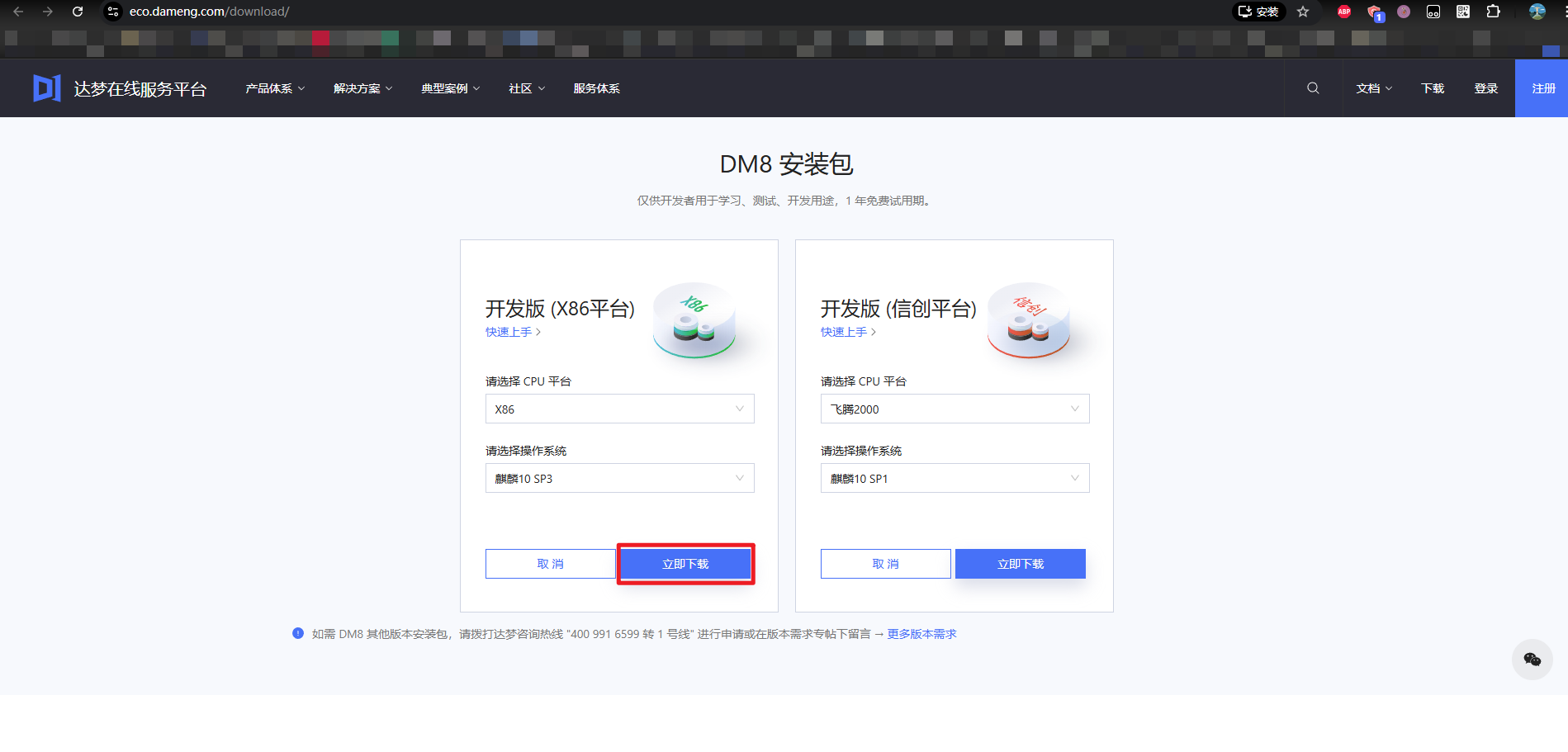
一、下载达梦数据库
官网:https://eco.dameng.com/download/
1. 下载
2. 上传服务器
将下载的达梦数据库压缩包上传到服务器,解压
# 查看当前目录
[root@localhost software]# pwd
/opt/software
[root@localhost software]# ll
总用量 5676164
-rw-r--r-- 1 root root 1034618352 12月 15 16:13 dm8_20251021_x86_kylin10_sp3_64.zip

# 解压
[root@localhost software]# unzip dm8_20251021_x86_kylin10_sp3_64.zip
Archive:  dm8_20251021_x86_kylin10_sp3_64.zip
  inflating: dm8_20251021_x86_kylin10_sp3_64.iso
 extracting: dm8_20251021_x86_kylin10_sp3_64.iso_SHA256.txt
  inflating: dm8_20251021_x86_kylin10_sp3_64.README

# 达梦数据库安装包为:dm8_20251021_x86_kylin10_sp3_64.iso
[root@localhost software]# ll
总用量 6703092
-rw-r--r-- 1 root root 1051566080 10月 28 15:25 dm8_20251021_x86_kylin10_sp3_64.iso
-rw-r--r-- 1 root root        152 10月 28 15:25 dm8_20251021_x86_kylin10_sp3_64.iso_SHA256.txt
-rw-r--r-- 1 root root        198 10月 28 15:26 dm8_20251021_x86_kylin10_sp3_64.README
-rw-r--r-- 1 root root 1034618352 12月 15 16:13 dm8_20251021_x86_kylin10_sp3_64.zip
二、新建 dmdba 用户
注意
安装前必须创建 dmdba 用户,禁止使用 root 用户安装数据库。
1. 创建用户
# 1.创建用户所在的组,命令如下:
groupadd dinstall -g 2001

# 2.创建用户,命令如下:
useradd  -G dinstall -m -d /home/dmdba -s /bin/bash -u 2001 dmdba

# 3.修改用户密码,命令如下:
passwd dmdba
2. 修改文件打开最大数
在 Linux、Solaris、AIX 和 HP-UNIX 等系统中,操作系统默认会对程序使用资源进行限制。如果不取消对应的限制,则数据库的性能将会受到影响。
# 使用 root 用户打开 /etc/security/limits.conf 文件进行修改,命令如下:
vi /etc/security/limits.conf

# 添加如下内容:
dmdba  soft      nice       0
dmdba  hard      nice       0
dmdba  soft      as         unlimited
dmdba  hard      as         unlimited
dmdba  soft      fsize      unlimited
dmdba  hard      fsize      unlimited
dmdba  soft      nproc      65536
dmdba  hard      nproc      65536
dmdba  soft      nofile     65536
dmdba  hard      nofile     65536
dmdba  soft      core       unlimited
dmdba  hard      core       unlimited
dmdba  soft      data       unlimited
dmdba  hard      data       unlimited
修改配置文件后重启服务器生效。
切换到 dmdba 用户,查看是否生效,命令如下:
# 切换用户
su - dmdba

# 查看系统配置
ulimit -a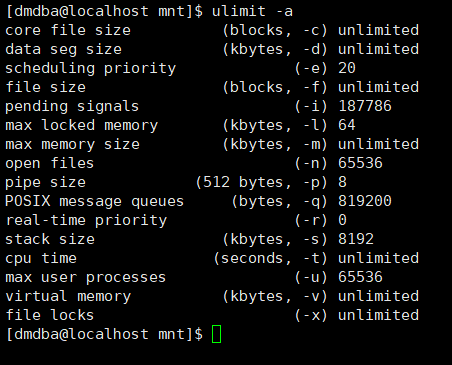
三、数据目录规划
1. 创建目录
规划创建实例保存目录、归档保存目录、备份保存目录。
##实例保存目录
mkdir -p /mnt/sdb/dmdata/data

##归档保存目录
mkdir -p /mnt/sdb/dmdata/arch

##备份保存目录
mkdir -p /mnt/sdb/dmdata/dmbak
注意
使用 root 用户建立文件夹,待 dmdba 用户建立完成后需将文件所有者更改为 dmdba 用户,否则无法安装到该目录下
2. 修改目录权限
将新建的路径目录权限的用户修改为 dmdba,用户组修改为 dinstall。命令如下:
chown -R dmdba:dinstall /mnt/sdb/dmdata/data
chown -R dmdba:dinstall /mnt/sdb/dmdata/arch
chown -R dmdba:dinstall /mnt/sdb/dmdata/dmbak
给路径下的文件设置 755 权限。命令如下:
chmod -R 755 /mnt/sdb/dmdata/data
chmod -R 755 /mnt/sdb/dmdata/arch
chmod -R 755 /mnt/sdb/dmdata/dmbak
四、安装达梦数据库
1. 挂载镜像
# 创建挂载目录
mkdir -p /mnt/dm8iso

# 挂载安装镜像
mount -o loop /opt/software/dm8_20251021_x86_kylin10_sp3_64.iso /mnt/dm8iso

# 查看安装文件
[root@localhost software]# cd /mnt/dm8iso/
[root@localhost dm8iso]# ls
'DM8 Install.pdf'   DMInstall.bin
2. 命令行安装
切换至 dmdba 用户下,在 /mnt 目录下使用命令行安装数据库程序,依次执行以下命令安装 DM 数据库。
# 执行如下命令进行安装。
[root@localhost dm8iso]# su - dmdba
上一次登录: 二 12月 16 19:30:02 CST 2025 pts/0 上
[dmdba@localhost ~]$ cd /mnt/
执行如下命令进行安装。
./DMInstall.bin -i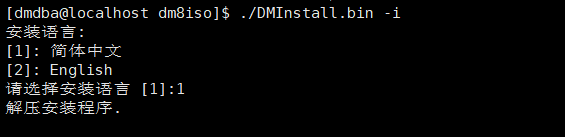
安装详细过程如下:
[dmdba@localhost dm8iso]$ ./DMInstall.bin -i
安装语言:
[1]: 简体中文
[2]: English
请选择安装语言 [1]:1
解压安装程序..........
硬件架构校验通过!
欢迎使用达梦数据库安装程序

是否输入Key文件路径? (Y/y:是 N/n:否) [Y/y]:n

是否设置时区? (Y/y:是 N/n:否) [Y/y]:y
设置时区:
[ 1]: (GTM-12:00) 日界线西
[ 2]: (GTM-11:00) 萨摩亚群岛
[ 3]: (GTM-10:00) 夏威夷
[ 4]: (GTM-09:00) 阿拉斯加
[ 5]: (GTM-08:00) 太平洋时间(美国和加拿大)
[ 6]: (GTM-07:00) 亚利桑那
[ 7]: (GTM-06:00) 中部时间(美国和加拿大)
[ 8]: (GTM-05:00) 东部部时间(美国和加拿大)
[ 9]: (GTM-04:00) 大西洋时间(美国和加拿大)
[10]: (GTM-03:00) 巴西利亚
[11]: (GTM-02:00) 中大西洋
[12]: (GTM-01:00) 亚速尔群岛
[13]: (GTM) 格林威治标准时间
[14]: (GTM+01:00) 萨拉热窝
[15]: (GTM+02:00) 开罗
[16]: (GTM+03:00) 莫斯科
[17]: (GTM+04:00) 阿布扎比
[18]: (GTM+05:00) 伊斯兰堡
[19]: (GTM+06:00) 达卡
[20]: (GTM+07:00) 曼谷,河内
[21]: (GTM+08:00) 中国标准时间
[22]: (GTM+09:00) 首尔
[23]: (GTM+10:00) 关岛
[24]: (GTM+11:00) 所罗门群岛
[25]: (GTM+12:00) 斐济
[26]: (GTM+13:00) 努库阿勒法
[27]: (GTM+14:00) 基里巴斯
请选择时区 [21]:21

安装类型:
1 典型安装
2 服务器
3 客户端
4 自定义
请选择安装类型的数字序号 [1 典型安装]:1
所需空间: 2074M

请选择安装目录 [/home/dmdba/dmdbms]:
可用空间: 501G
是否确认安装路径(/home/dmdba/dmdbms)? (Y/y:是 N/n:否)  [Y/y]:y

安装前小结
安装位置: /home/dmdba/dmdbms
所需空间: 2074M
可用空间: 501G
版本信息:
有效日期:
安装类型: 典型安装
是否确认安装? (Y/y:是 N/n:否):y
2025-12-16 19:54:26
[INFO] 安装达梦数据库...
2025-12-16 19:54:27
[INFO] 安装 基础 模块...
2025-12-16 19:54:29
[INFO] 安装 服务器 模块...
2025-12-16 19:54:32
[INFO] 安装 客户端 模块...
2025-12-16 19:54:36
[INFO] 安装 驱动 模块...
2025-12-16 19:54:36
[INFO] 安装 手册 模块...
2025-12-16 19:54:36
[INFO] 安装 服务 模块...
2025-12-16 19:54:37
[INFO] 移动日志文件。
2025-12-16 19:54:37
[INFO] 安装达梦数据库完成。

请以root系统用户执行命令:
/home/dmdba/dmdbms/script/root/root_installer.sh

安装结束
数据库安装完成后,需要切换至 root 用户执行上图中的命令 /home/dmdba/dmdbms/script/root/root_installer.sh 创建 DmAPService,否则会影响数据库备份。

数据库安装完成后还需注册实例才能使用数据库,注册实例可参考配置实例章节。
五、配置实例
1. 命令行方式初始化实例
使用 dmdba 用户配置实例,进入到 DM 数据库安装目录下的 bin 目录中。
su - dmdba
cd /home/dmdba/dmdbms/bin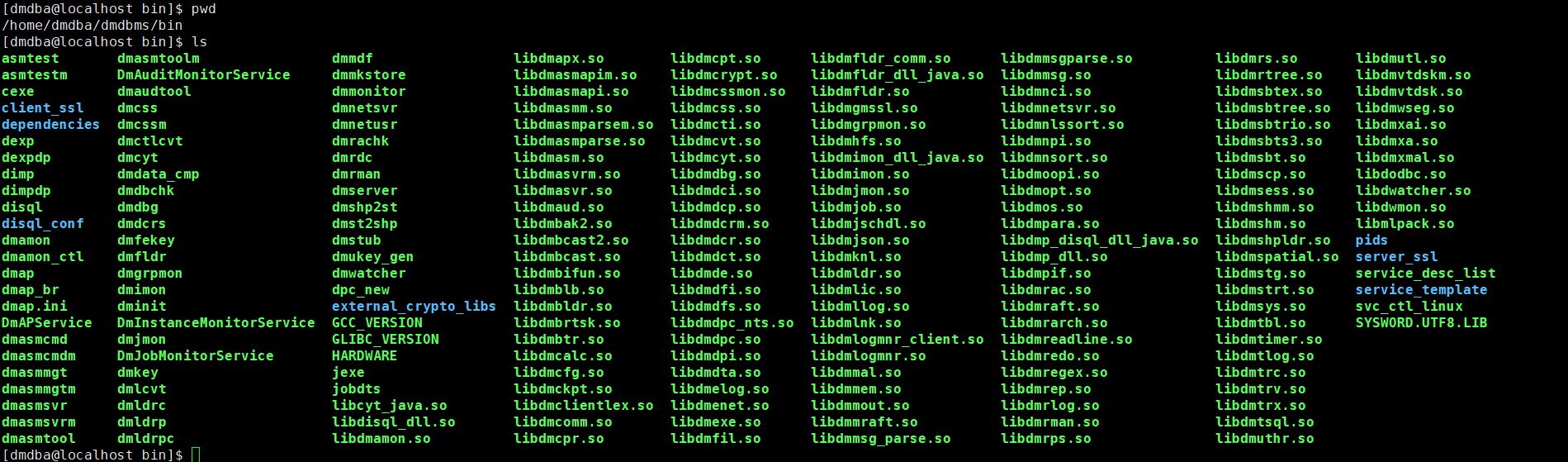
使用 dminit 命令初始化实例,dminit 命令可设置多种参数,可执行如下命令查看可配置参数。
./dminit help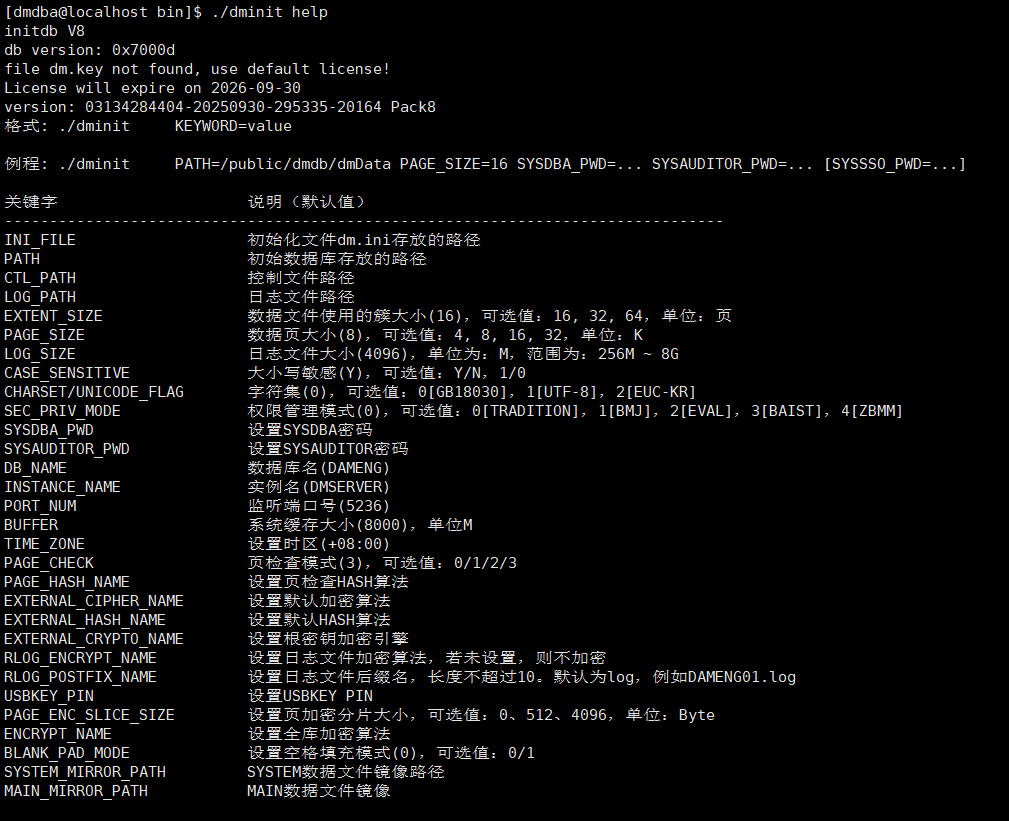
需要注意的是 页大小 (page_size)、簇大小 (extent_size)、大小写敏感 (case_sensitive)、字符集 (charset) 、空格填充模式 (BLANK_PAD_MODE) 、页检查模式(PAGE CHECK) 等部分参数,一旦确定无法修改,在初始化实例时确认需求后谨慎设置。
注意
用户在安装数据库初始化实例时,需设置数据库系统用户的密码,并保证一定的密码强度,以保障数据安全性。
以下命令设置页大小为 32 KB,簇大小为 32 KB,大小写不敏感,字符集为 utf_8,数据库名为 sbs,实例名为 DBSERVER,端口为 5237,SYSDBA_PWD 为 Csg300222. ,SYSAUDITOR_PWD为 Csg300222. 为 。SYSDBA_PWD 和 SYSAUDITOR_PWD 为配置数据库 SYSDBA 用户和 SYSAUDITOR 用户的登录密码,需要用户自定义配置,且需保证一定的密码强度。
./dminit \
path=/mnt/sdb/dmdata/data \
PAGE_SIZE=32 \
EXTENT_SIZE=32 \
CASE_SENSITIVE=n \
CHARSET=1 \
DB_NAME=sbs \
INSTANCE_NAME=DBSERVER \
PORT_NUM=5236 \
SYSDBA_PWD=Csg300222. \
SYSAUDITOR_PWD=Csg300222.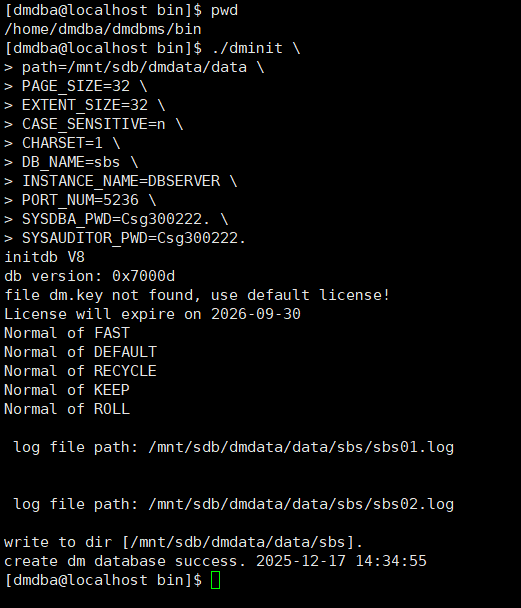
如图:达梦数据库初始化成功。
2. 设置兼容 MySQL
在实际使用中,初始化参数完成后如需兼容其他数据库,建议提前在 dm.ini 中设置好 COMPATIBLE_MODE 的参数值,便于更好的兼容其他数据库。参数说明:是否兼容其他数据库模式。0:不兼容,1:兼容 SQL92 标准,2:部分兼容 ORACLE,3:部分兼容 MS SQL SERVER,4:部分兼容 MYSQL,5:兼容 DM6,6:部分兼容 TERADATA,7:部分兼容 POSTGRES。
到这一步,数据库仅仅时初始化完成,没有注册服务,也没有启动,此时可以直接修改 dm.ini 文件,设置达梦数据库部分兼容 MySQL。
vim /mnt/sdb/dmdata/data/sbs/dm.ini

# 将
COMPATIBLE_MODE                 = 0
# 修改为:
COMPATIBLE_MODE                 = 4
:wq 保存
六、注册服务
1. 命令行注册服务
DM 提供了将 DM 服务脚本注册成操作系统服务的脚本,同时也提供了卸载操作系统服务的脚本。注册和卸载脚本文件所在目录为安装目录的“/script/root”子目录下。
注册服务脚本为 dm_service_installer.sh,用户可以使用注册服务脚本将服务脚本注册成为操作系统服务。注册服务需使用 root 用户进行注册,使用 root 用户进入数据库安装目录的 /script/root 下,如下所示:
# 进入目录
[root@localhost root]# cd /home/dmdba/dmdbms/script/root/

# 查看脚本
[root@localhost root]# ls
dm_service_installer.sh  dm_service_uninstaller.sh  root_installer.sh
注册实例服务,如下所示:
[root@localhost root]# ./dm_service_installer.sh -t dmserver -dm_ini /mnt/sdb/dmdata/data/sbs/dm.ini -p DMSBS
部分参数说明:
| 标志 | 参数 | 说明 |
|---|---|---|
| -t | 服务类型 | 注册服务类型,支持一下服务类型:dmap、dmamon、dmserver、dmwatcher、dmmonitor、dmasmsvr、dmasmsvrm、dmcss、dmcssm。 |
| -dm_ini | INI 文件路径 | 指定服务所需要的 dm.ini 文件路径。 |
| -p | 服务名后缀 | 指定服务名后缀,生成的操作系统服务名为“服务脚本模板名,称 + 服务名后缀”。此参数只针对 dmserver、dmwatcher、dmmonitor、dmasmsvr、dmasmsvrm、dmcss、dmcssm 服务脚本生效。 |
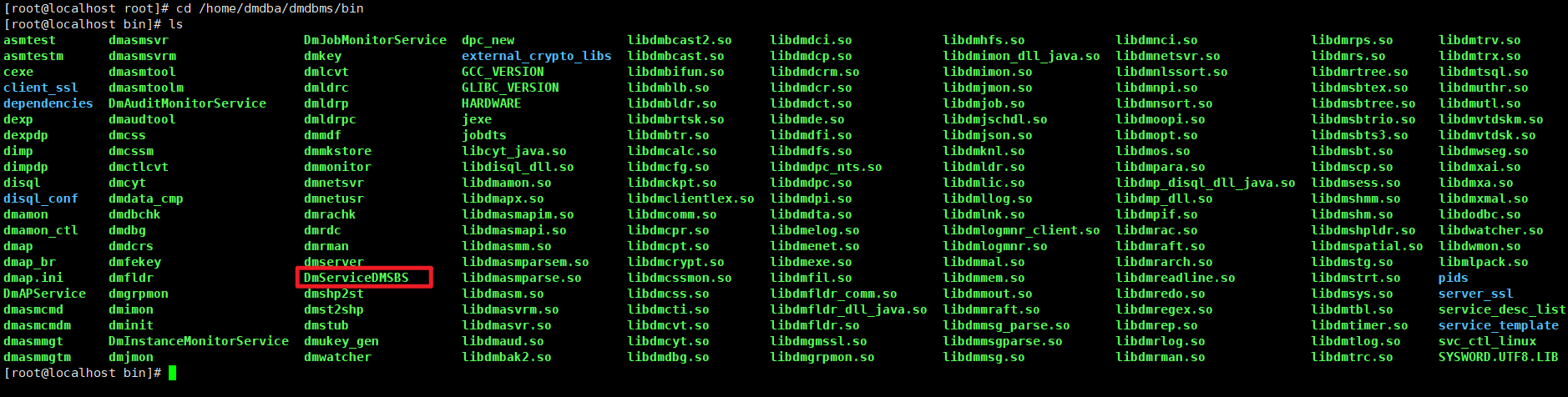
进入数据安装目录下 bin 目录中可以看到已经注册好的服务 DmServiceDMSBS。
七、启动、停止数据库
1. 服务名方式
1.1 启动数据库
服务注册成功后,启动数据库。
使用 dmdba 用户进入 DM 安装目录下的 bin 目录下,启动数据库,如下所示:
[dmdba@localhost ~]$ cd /home/dmdba/dmdbms/bin
[dmdba@localhost bin]$ ls
[dmdba@localhost bin]$ ./DmServiceDMTEST start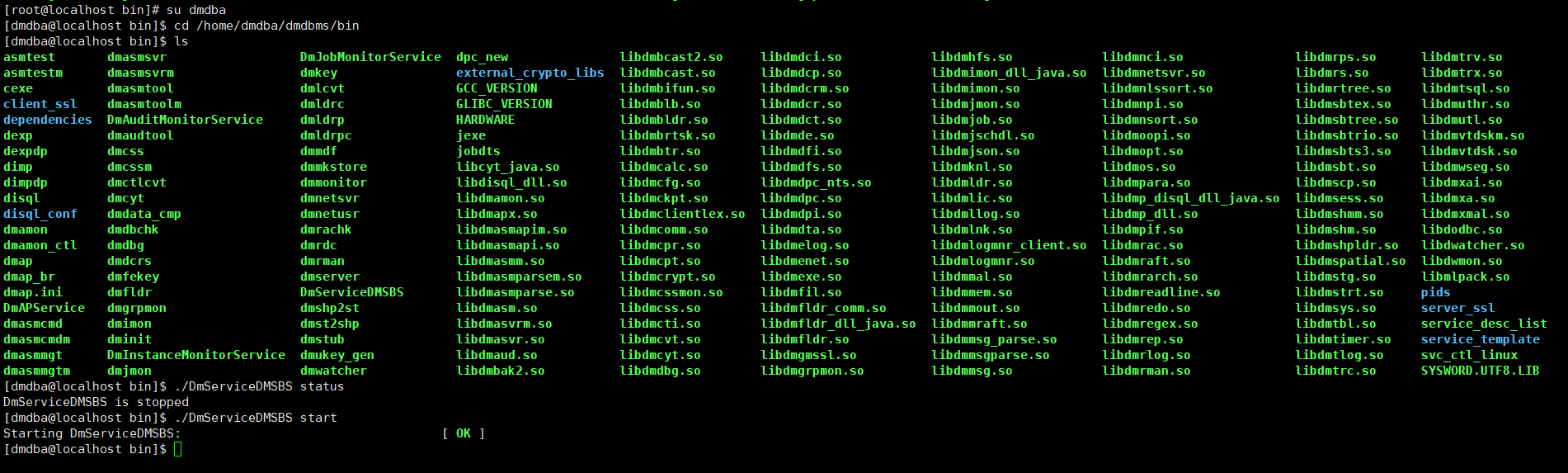
1.2 停止数据库
[dmdba@localhost bin]$ ./DmServiceDMSBS stop
1.3 重启数据库
[dmdba@localhost bin]$ ./DmServiceDMSBS restart
1.4 查看数据库状态
查看数据库状态,如下所示:
[dmdba@localhost bin]$ ./DmServiceDMSBS status
八、使用达梦管理工具连接数据库
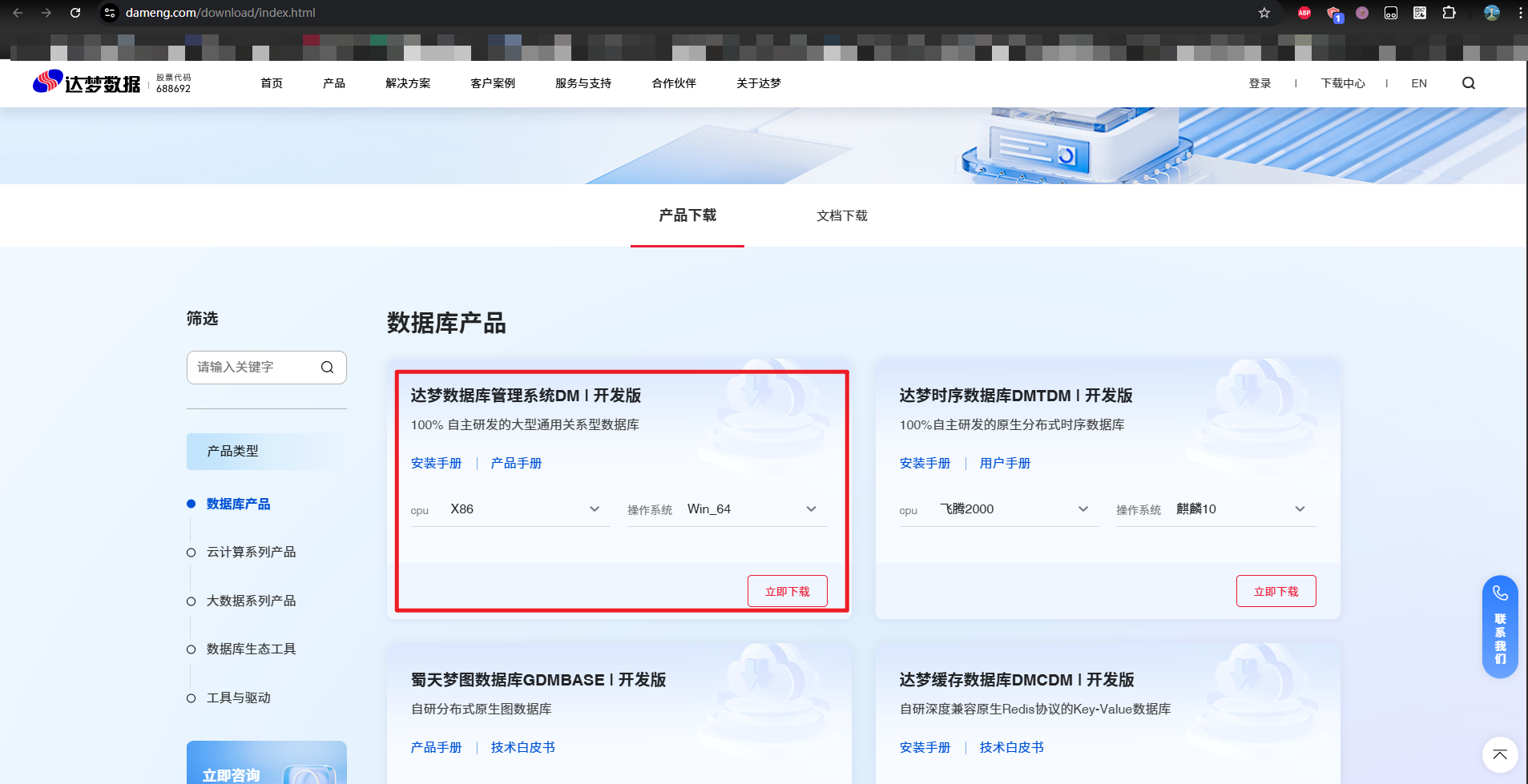
1. 下载
地址:https://www.dameng.com/download/index.html
2. 安装
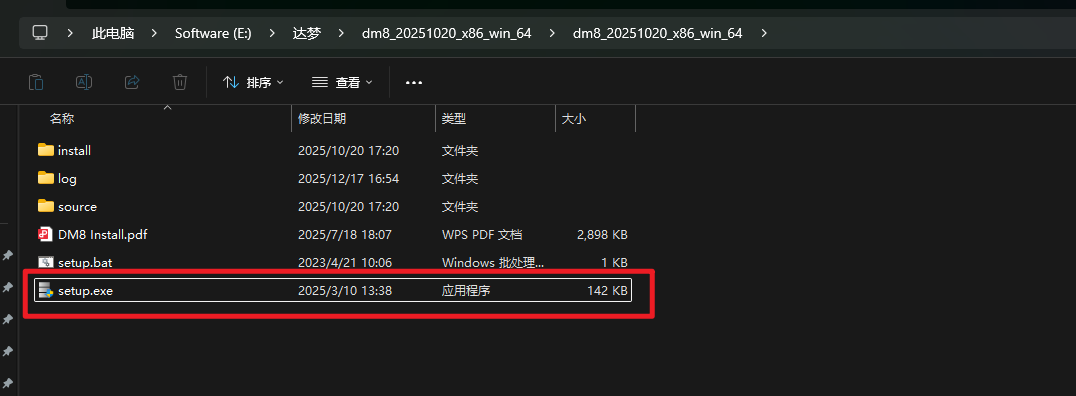
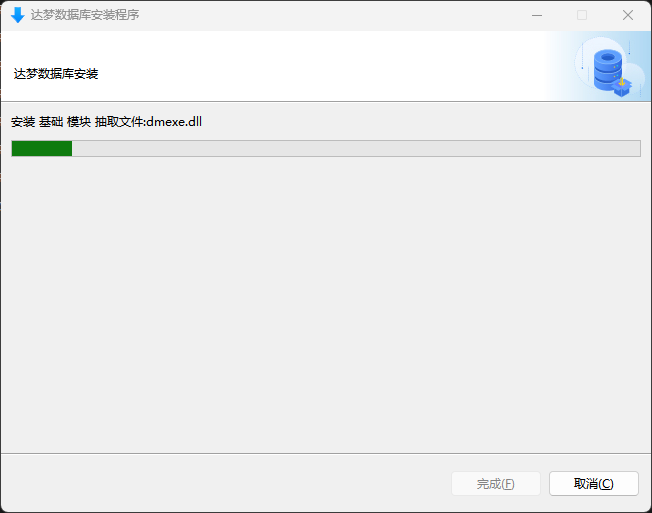
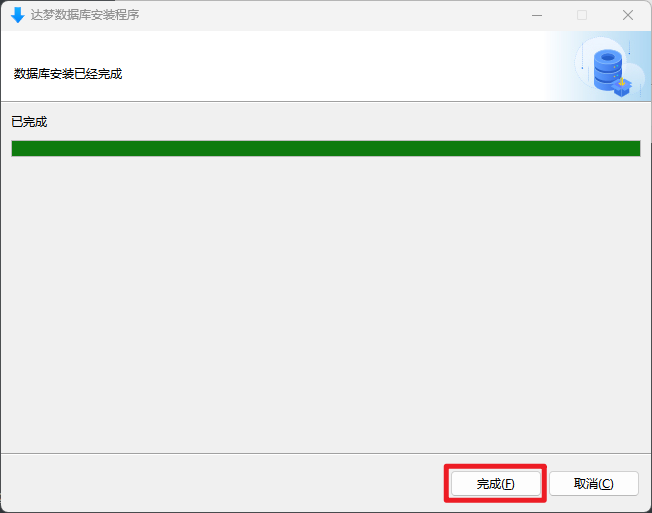
将下载的管理工具zip包解压后,双击 setup.exe 开始安装
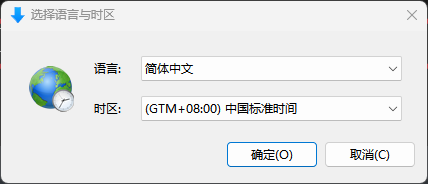
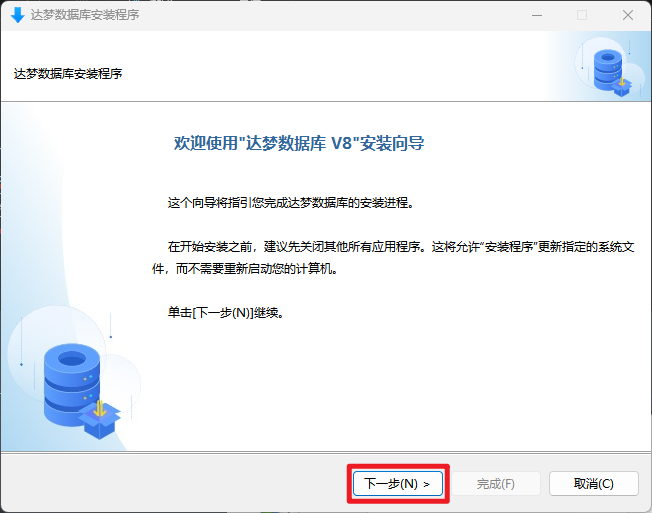
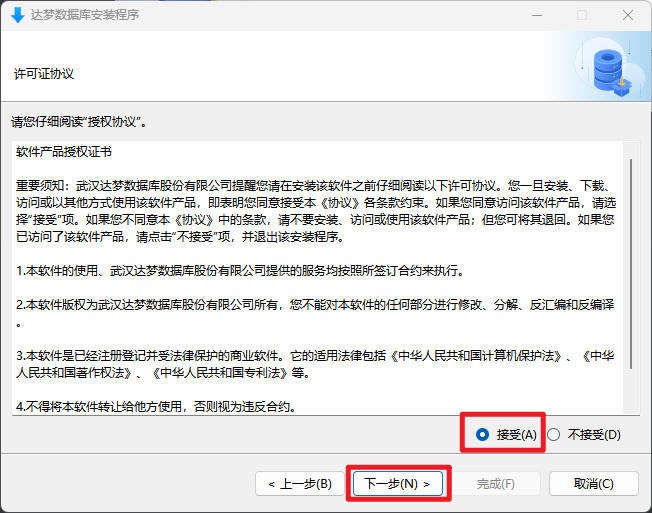
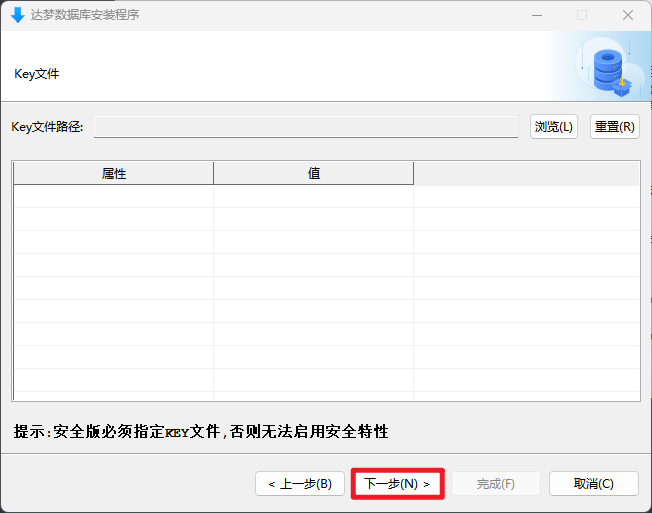
添加 Key 文件,这里没有,直接下一步
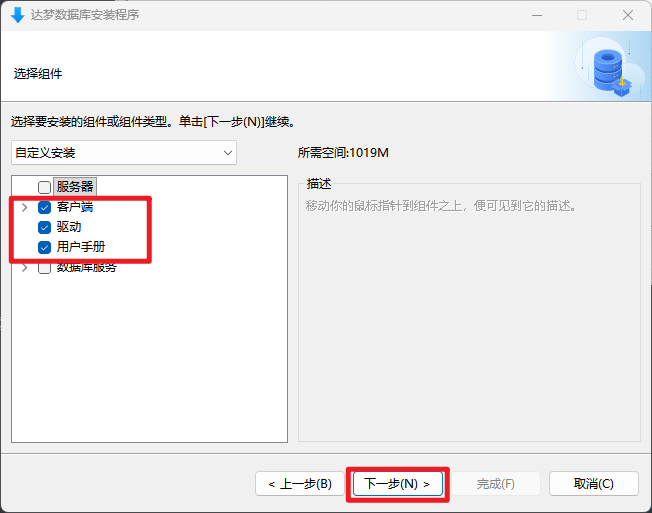
这里只勾选客户端和驱动(即:客户端管理工具),数据库不用装,已经安装在了Linux中
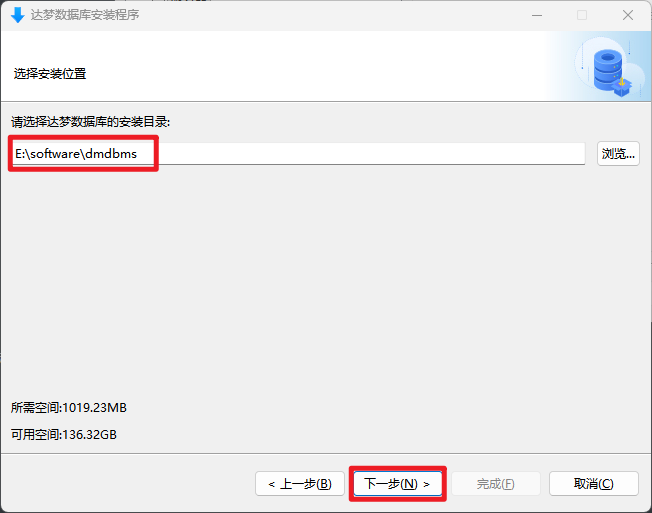
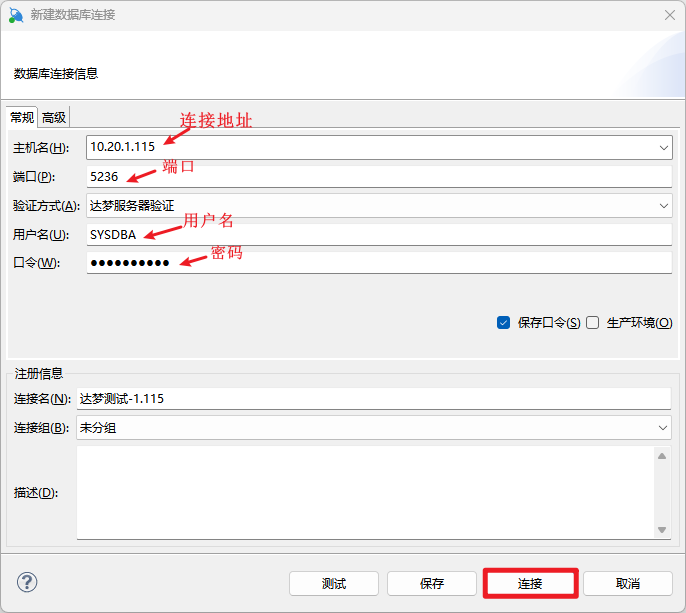
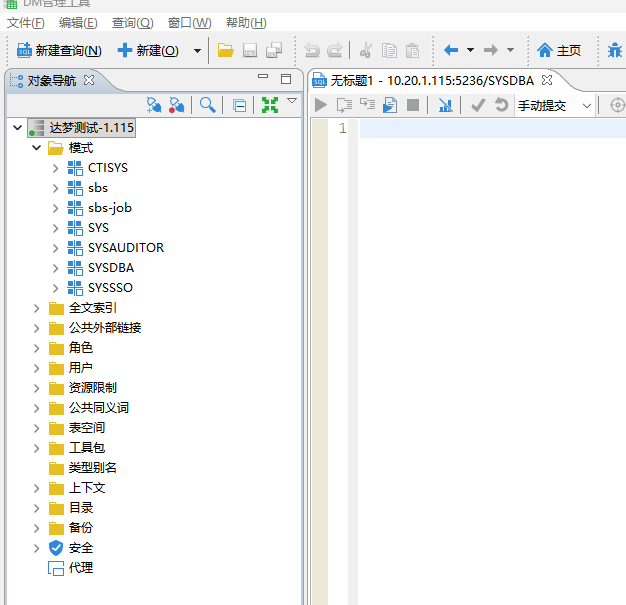
3. 连接达梦
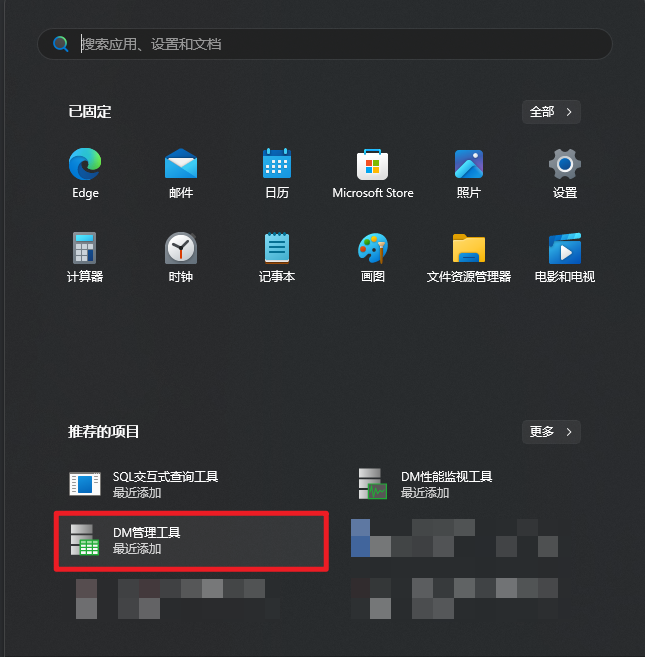
打开DM管理工具
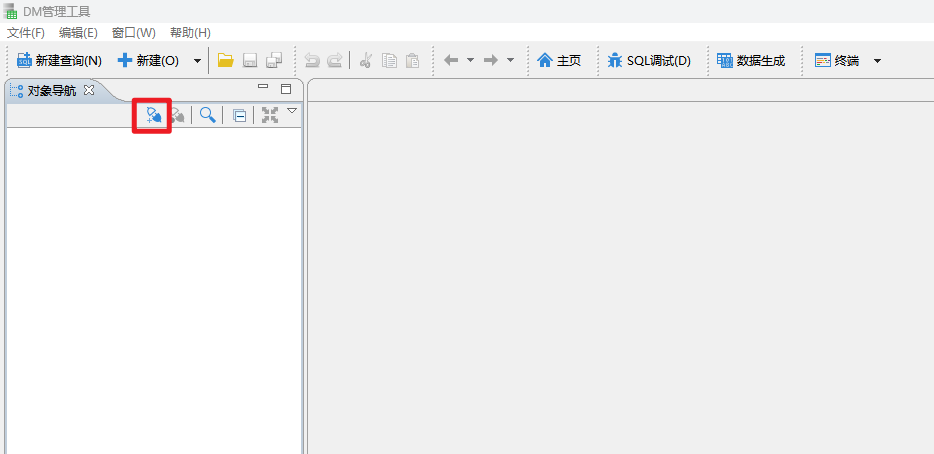
新建数据库连接
参考链接:
https://eco.dameng.com/document/dm/zh-cn/start/install-dm-linux-prepare.html
https://eco.dameng.com/document/dm/zh-cn/start/dm-install-linux.html
https://eco.dameng.com/document/dm/zh-cn/start/dm-instance-linux
https://eco.dameng.com/document/dm/zh-cn/start/dm-start-stop-linux.html
https://www.dameng.com/download/index.html
https://eco.dameng.com/document/dm/zh-cn/pm/installation-introduction.html
转载请注明来源,欢迎对文章中的引用来源进行考证,欢迎指出任何有错误或不够清晰的表达。可以在下面评论区评论,也可以邮件至 george_95@126.com